

おこ助Pro3 インストール方法
パッケージ版の場合、DVDドライブが必要です。
- インストールの際には認証用USBドングルキーをPCに挿さないでください
- お使いのウイルス検出ソフトによっては、インストーラーの動作を関知した際に注意喚起を発するものや、インストーラーの動作自体を強制的に阻害しエラーを誘発するものがございます。インストールの際には、必ず一旦ウイルス検出ソフトウエアの動作を一時停止するようお願いいたします。また、インストール後には忘れずに、ウイルス検出ソフトウエアの動作を開始するよう再設定してください。
- インストーラーを使ったアップデートの場合も同様の手順となります。自動処理されますので事前に古いバージョンをアンインストールする必要はありません。
インストールを開始しましょう
1.PCのDVDディスクドライブにインストールディスクを読み込ませます。
自動的に立ち上がってくるダイアログから「setupを実行する」を選択します。
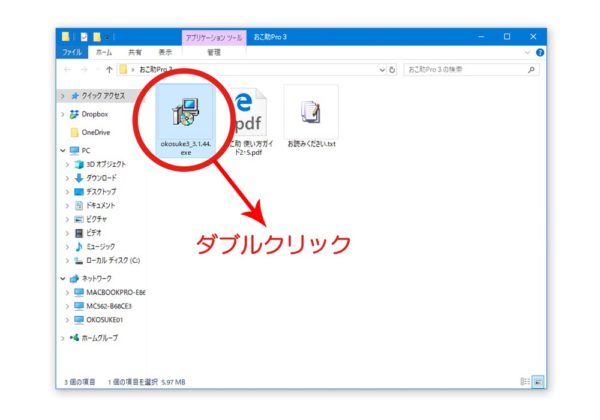
何も起きない場合は、PCのエクスプローラーから「OKOSUKE3_Install」ディスクを開き、図のように中にある「Okosuke3_3.x.x.exe」ファイルをダブルクリックします。(お使いの環境によっては、アイコンではなくリストで表示されることもあります。)
2.サイトからダウンロードした場合
任意の場所に保存した「Okosuke3_3.x.x.exe」をダブルクリックしてください。
事前インストール
WindowsOSの状態によって、まず、図のようにおこ助の動作に必要な追加ライブラリのインストール求めてくる場合があります。
このほかにも、「.net Frameworks」の自動追加インストールが合わせて表示される場合があります。

「I agree 〜」にチェックを入れ「Install」を押すと、必要なものが自動でインストールされます(「クローズ」を押すと、キャンセルとなり、おこ助自体のインストールが中止されます)。
インストールが完了すると、続いておこ助本体のインストーラーが立ち上がります。

セットアップ開始
立ち上がったセットアップのウイザードに従ってインストールを開始します。
オプションボタンを押すことでインストール場所を変更ができます(下記参照)が、通常は変更する必要はありません。
表示されているソフトウエア使用許諾契約書には確認事項やお願いが記載されていますので、よくお読みください。
ソフトウエア使用許諾契約への同意にチェックを入れると「インストール」ボタンがアクティブになります。
ボタンを押すとインストールが始まります。

オプション選択について
「オプション」ボタンを押すとインストール場所を指定することができます。
「参照」を押してPC内の指定したいフォルダを選択してください。
※リムーバブルディスクやネットドライブへのインストールは、動作に支障が出る可能性がありますので避けてください。
通常はWindows(C)ドライブのProgram(x86)フォルダ内に「MASC」フォルダがつくられ、その中にインストールされます。
指定後「OK」ボタンを押すと最初のセットアップ画面に戻ります。

セットアップの実行
「インストール」ボタンを押すと、図のように許可を求めるダイアログが表示されます(OSによって表示が異なります)。
「OK」を押すとインストールが開始されます。

ユーザーアカウント制御が消え、セットアップ画面に戻ってインストールが開始されます。
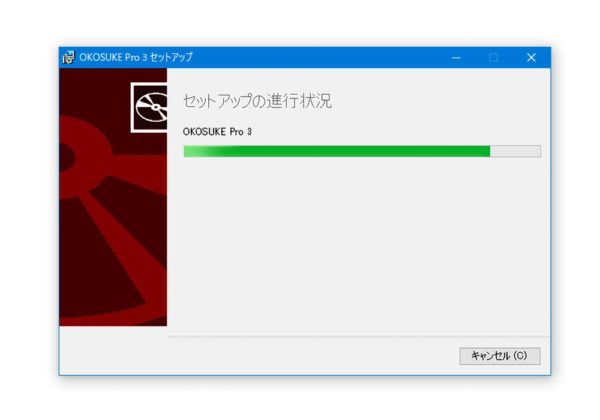
実行中は、このようにプログレスバーが表示されます。途中で止まっても、あわててキャンセルしないでください。
通常は1分以内に終了します。
インストールが完了しました
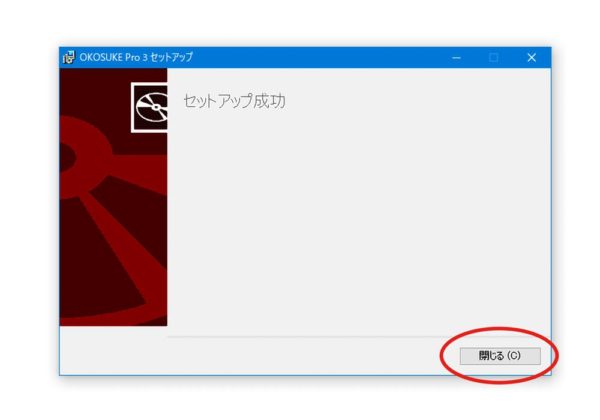
図のような成功の画面になれば、無事おこ助のインストールは終了しています。
「閉じる」ボタンを押すと、セットアップ画面が消えます。
インストールディスクをPCから取り出してください。
デスクトップ上に置かれた「おこ助」のショートカットアイコンをダブルクリックすると本体が起動します。
再起動の必要はありません。
サポート窓口もご利用ください
おこ助Pro3には、ご購入から2年間の無料サポートがございます。