

再生対応メディアを増やす
お手持ちの動画や音声を再生できない場合に。
再生に必要な「部品」ですが、種類を大きく分けると2つあります。
- 圧縮しパッケージされている動画データを復元するために必要な、形式ごとの様々な「コーデック」
- 復元した動画データを映像と音声に切り分けて送り出すための「スプリッタ」
これらをOSとおこ助がうまく使用できるように組み込むことで、再生出来る動画や音声を増やすことができるわけです。
…といっても、そんなに難しいことはありませんのでご安心を。
今は、完成度の高いコーデックとスプリッタをセットにして、形式ごとの煩わしい設定を不要にした、無料の「コーデックパック」を手に入れることができます。それを利用して、あとは手順どおりにインストールするだけです。
コーデックパックを入手
現在もっとも機能的に安定していて実績がある「K-Lite Codec Pack」の使用をお勧めしています。
「K-Lite Codec Pack」には、いくつか種類ありますが、主におこ助での使用を目的とする場合は「standard」版が適切です。
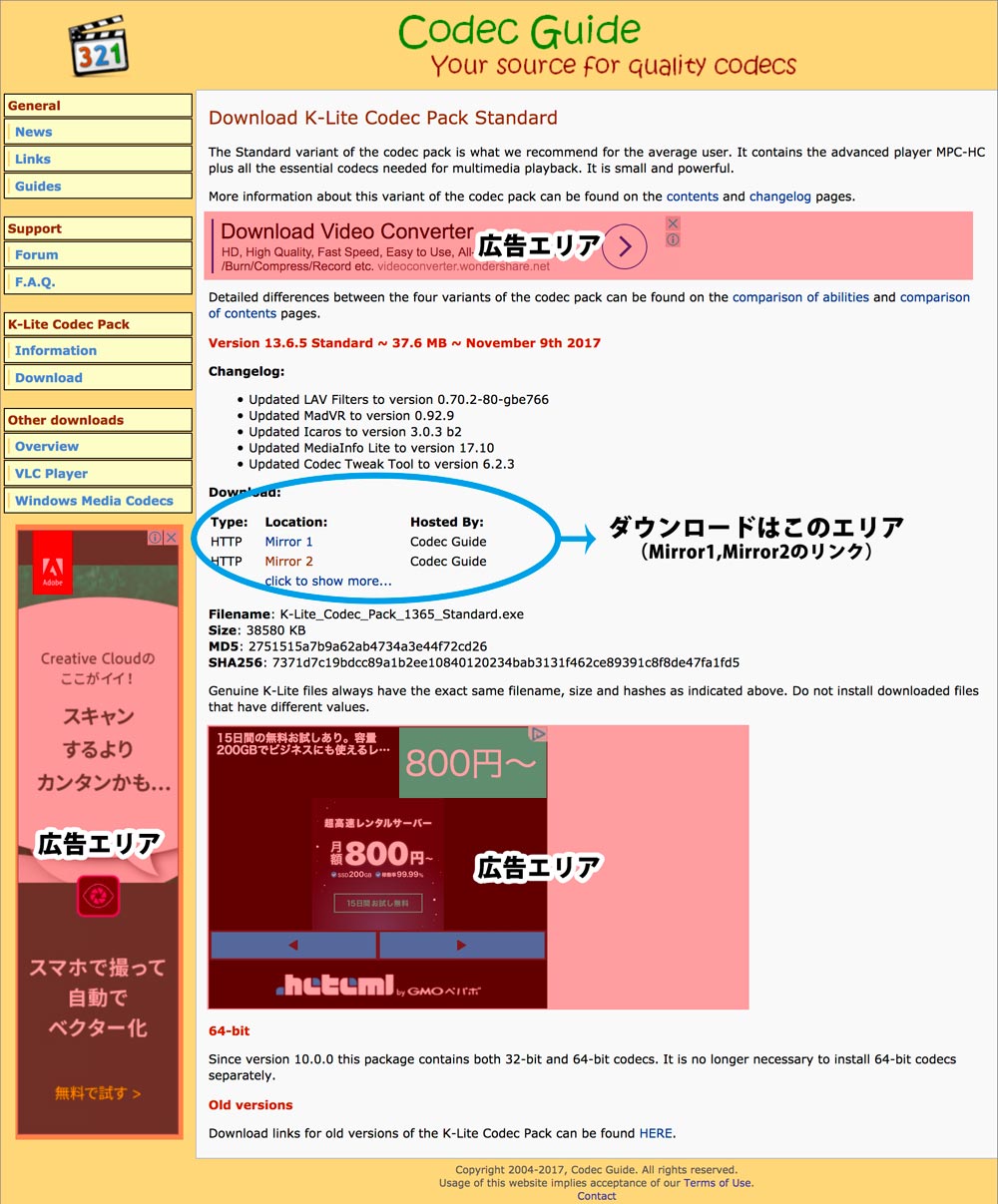
必ずこのリンク先である、公式webページの Standard版ダウンロードページで、ダウンロードを行なってください。(ネット検索した場合、悪意のあるインストーラーを配布しているページにたどり着く危険性があります。)
リンク先は図のような内容のページになっています。
ページ中央のDownloadの項目、locationの下にある「Mirror 1」か「Mirror 2」リンクをクリックしてください。
ダウンロードの際は、そのまま「実行」せず、一旦保存することをお勧めします。
ダウンロードしたファイル名は「K-Lite_Codec_Pack_XXXX_Standard.exe」となっています。
コーデックパックをインストール
ダウンロードしたファイルをダブルクリックするか、右クリックで「管理者として実行」を選択するとインストールが始まります。
「K-Lite Codec Pack」のインストール途中には、いくつかの選択画面がありますので、以下をご参考に進めてください。
「ffdirectShow」「Haali Media Splitter」「AC3filter」などがすでにPCにインストールされている場合、機能が競合しますので、必ず全てアンインストールを行ってPCを再起動してから「K-Lite Codec Pack」のインストールに取りかかってください。

ユーザーアカウント制御
WindowsOSのユーザーアカウント制御から、インストールしてよいかの確認ダイアログが出ます。
「はい」を押すとインストールが始まります。

セットアップ内容の選択
インストーラーが起動して最初に表示される内容です。通常はNormalのまま変更する必要はありません。
そのまま「Next」ボタンで先へ進みます。


アップデータとしてインストールの場合
すでにK-Liteをインストール済みのPCに、新バージョンをアップデートのためにインストールする際は、右のように異なるダイアログが出ます。
「Perform quick upgrade」のチェックを入れて「Next」ボタンを押すと、設定を変更せずに最新版に置き換わるよう、あとの選択画面なしでインストールされます。
インストール完了画面が出たら「Finish」ボタンを押して終了です。
基本動作とインストール内容の設定
まず、K-Lite Codec Pack の基本動作設定を行います。
プルダウンメニューで、それぞれ必要な内容を選択したあと、チェックBOXを確認してください。
図のような設定がもっともPCの現在の環境に影響が少ないと思われます。
「Preferred video player」「Preferred audio player」はsomething elseの設定を推奨いたします。
Player settingでInstall MPC-HC as a secondary player にチェックを入れると、別途Media Player classicがインストールされますのでご注意ください。こちらをインストールしてしまったで、おこ助で動画が再生できないなどの不具合が発生する事例が報告されております。
Other settingの項目は、ご使用のPCが64bit動作のものであってもチェックを入れないでください。おこ助でK-Lite Codec Packを利用できなくなります。
設定が済んだら「Next」ボタンを押して次へ進みます。

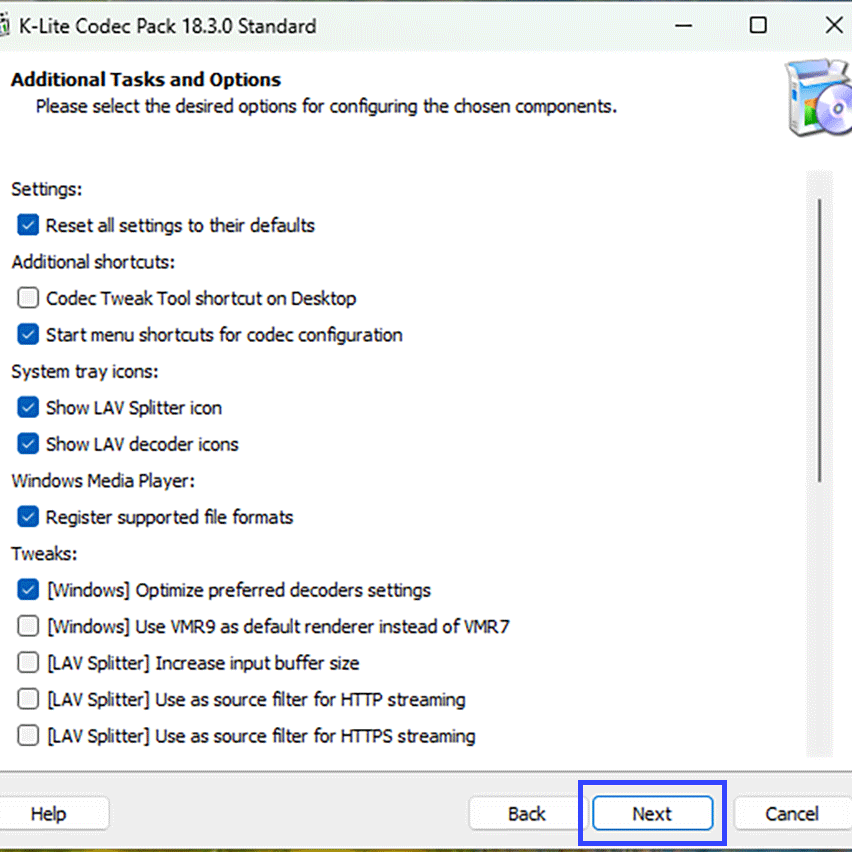
追加設定の調整
次にこちらの画面となります。
いくつかの選択肢がありますが、すべてデフォルトのまま変更せずに「Next」ボタンを押して次へ進みます。

Codec Packの動作設定
表示にハードウエアの機能を使用するなどのオプション設定ができます。
初期状態の「Use software decoding」のままをお勧め致します。
「Next」ボタンを押して次へ進みます。
使用言語の設定
複数の音声や字幕を含んだメディアを再生する際に、使用プレーヤーが自動でどれを選ぶかを、あらかじめ登録できるようになっています。おこ助で市販の洋画DVDなどを再生したときに、字幕や音声の自動再生選択に利用される場合があります。通常は、図のような初期状態で問題ありません。
内容を確認したら「Next」ボタンを押して、次へ進んでください。


音声出力の設定
音声再生のチャンネル数を設定します。通常、PCは2チャンネルのステレオ再生ですので、「Stereo」を選択してください。
PCからデジタル出力で外部アンプに繋げているような場合は、「Same as input」を選んだほうがよいかもしれません。
確認後「Next」ボタンを押してください。
追加提供ソフトウエアの設定
K-Lite Codec Packが無料提供となっている理由の一つに、スポンサーが提供するソフトウエアの同時配布を含んでいることが挙げられます。
そのまま、「Accept(同意)」ボタンを押してしまうと、フリーソフトが自動的にインストールされます。(エンターキーを押しても「Accept(同意)」になってしまいます。)
これは悪意のあるものではありませんが、それによりPCが予期せぬ動作を行うようになる可能性が高くなります。
それらを回避したい場合は、右下の「Decline」ボタンをクリックしてください。
※画面の文章は、時期により変更されます。また、お使いのPCの構成内容によっては、このステップが出ないときもあります。


インストール内容の確認
これまで、設定した内容に基づき、インストール内容の一覧が表示されます。
確認後、変更したい点がある場合は「Back」ボタンで戻って修正します。
問題なければ「install」ボタンを押してください。インストールが始まります。
インストール中
インストーラーが動作しているあいだ、図のようにプログレスバーが出て進行状況が表示されます。
何もせずに、そのまま待ちます。


インストール完了
図のようダイアログに変わったら、インストールは無事完了です。
「Finish」ボタンを押すとダイアログが閉じます。
代わりにインターネットブラウザが開いてK-Lite Codec Packのホームページが表示されますが、必要なければそのまま閉じてください。
インスールが終わったら…
念のためにPCを再起動してください。
拡張子がmp4、movなどの動画とDVDVideoが、おこ助で再生できるかをお試しください。
サポート窓口もご利用ください
おこ助Pro3には、ご購入から2年間の無料サポートがございます。