おこ助Community
ダウンロードとインストール
- おこ助Communityは、非営利活動団体や家庭内での個人、あるいはそれに類する範囲での簡易使用に限定して公開しています。業務用途の場合は、動作制限がない「おこ助Pro」シリーズをご利用いただき、利用許諾契約違反とならないようお願いいたします。
- インストールに関するサポートは行っておりません。またご利用登録者様であっても使い方やトラブルなどに関するサポートはお引き受けできません。
- 単体での音声認識機能、および録画・動画変換・動画生成機能はございません。
- おこ助Communityで作成しましたデータをおこ助Pro3にインポートしますと、Pro3にもCommunityと同様の動作制限がかかります。あらかじめご了承下さい。
- CommunityとProシリーズの字幕データは、そのままでは互換性がありません。
- 入力された文字データは、おこ助Community以外へコピーできません。
- 仕様及び外観は、改良のため予告なく変更する場合があります。
インストーラーダウンロード
おこ助Communityのインストーラーをダウンロードできます。
フォルダごとzip圧縮されています。
おこ助Communityのインストール
- 使いのウイルス検出ソフトによっては、インストーラーの動作を関知した際に注意喚起を発するものや、インストーラーの動作自体を強制的に阻害しエラーを誘発するものがございます。インストールの際には、必ず一旦ウイルス検出ソフトウエアの動作を一時停止するようお願いいたします。また、インストール後には忘れずに、ウイルス検出ソフトウエアの動作を開始するよう再設定してください。
インストールを開始しましょう
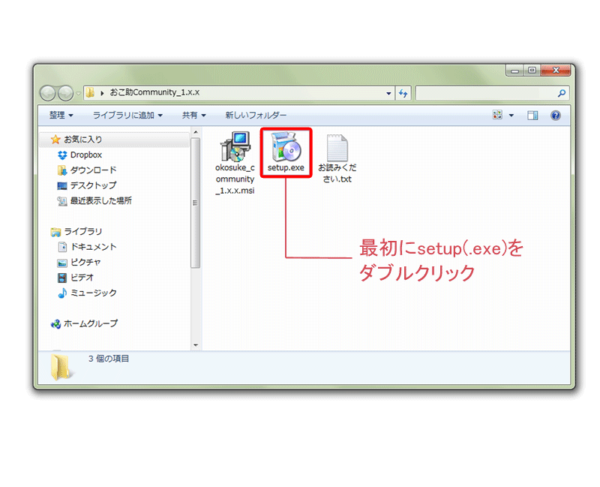
zipファイルを解凍すると「おこ助Community1.x.x」フォルダの中にインストーラーが入っています。
図のように、その中の「setup.exe」をダブルクリックします。
(お使いの環境によっては、アイコンではなくリストで表示されることもあります。)
事前インストール
WindowsOSの状態によって、まず、図のようにおこ助の動作に必要な追加ライブラリのインストール求めてくる場合があります。
このほかにも、「.net Frameworks」の自動追加インストールが合わせて表示される場合があります。

Microsoftのソフトウエアライセンスに対する英文の許諾画面が表示されます。
「i agree to〜(ライセンス条項に同意した)」にチェックを入れ、「インストール」ボタンを押してください。インストールが開始されます(「クローズ」を押すと、キャンセルとなり、おこ助自体のインストールが中止されます)。
途中でWindowsOSユーザーアカウント制御により「このアプリがPCに変更を加えることを許可しますか?」のダイアログが出ますので、「はい」を選択してインストールを完了してください。
インストールが完了すると、続いておこ助本体のインストーラーが立ち上がります。

セットアップ開始
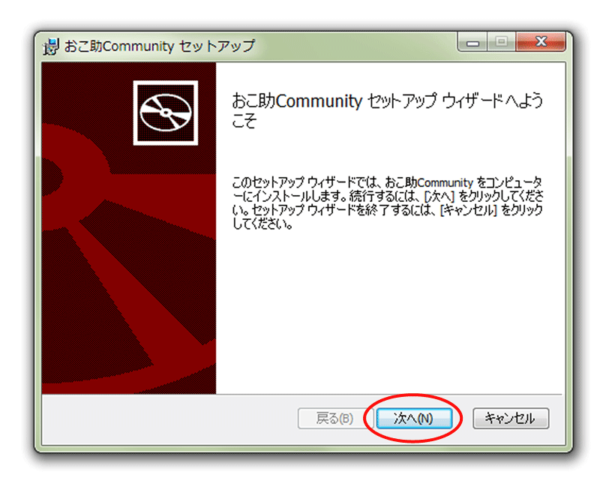
立ち上がったセットアップのウイザードに従ってインストールを開始します。
まず「次へ」ボタンを押します。
使用許諾契約書に同意する
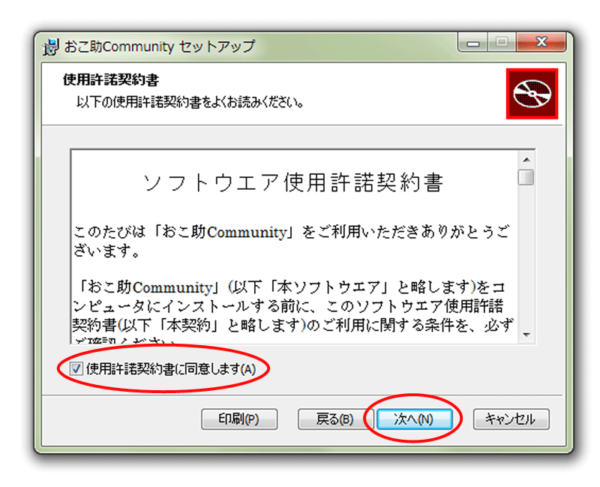
ソフトウエア使用許諾契約書が表示されます。
使用に際しての確認事項やお約束ごとが記載されていますので、よくお読みください。
「ソフトウエア使用許諾契約書に同意します」にチェックを入れると「次へ」ボタンがアクティブになりますので、先へ進みましょう。
インストールする場所の選択
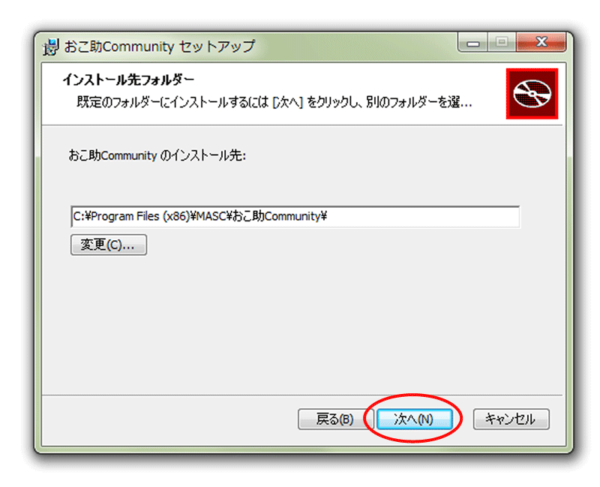
インストール場所を指定するステップに変わります。
指定の必要がある場合は「変更」を押してPC内の指定したいフォルダを選択してください。
※リムーバブルディスクやネットドライブへのインストールは、動作に支障が出る可能性がありますので避けてください。
通常はWindows(C)ドライブのProgram(x86)フォルダ内に「MASC」フォルダがつくられ、その中にインストールされます。
指定後「次へ」ボタンを押すと最初のセットアップ画面に戻ります。
準備ができました
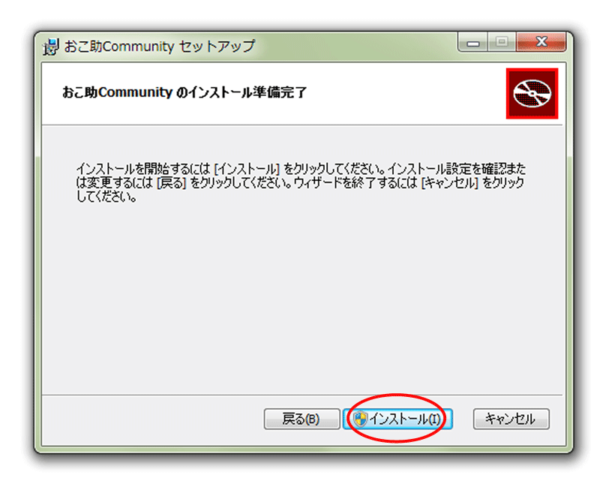
ひととおり、インストールのための設定が完了しました。
「インストール」ボタンを押すとインストーラーが動作を開始します。
インストールの実行
ボタンを押すと、通常は図のように許可を求めるダイアログが表示されます(OSによって表示が異なります)。
いつまでたっても何も起きない場合は、タスクバーに盾アイコンが点滅している状態になっていないか確認してください。点滅するアイコンをクリックすると、図のようにダイアログが現れます。
「はい」を押すとインストールが開始されます。
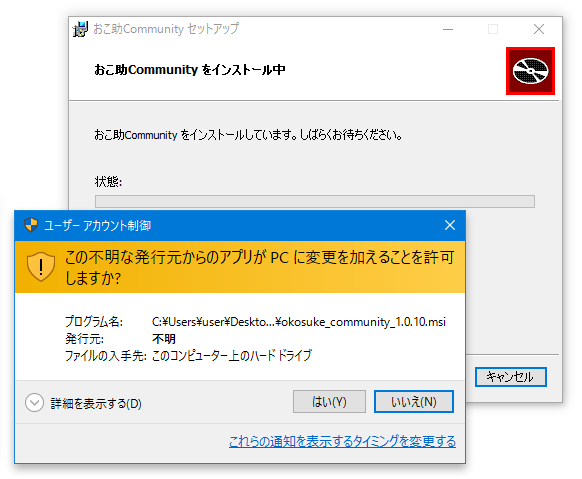
ユーザーアカウント制御が消え、セットアップ画面に戻ってインストールが実行されます。
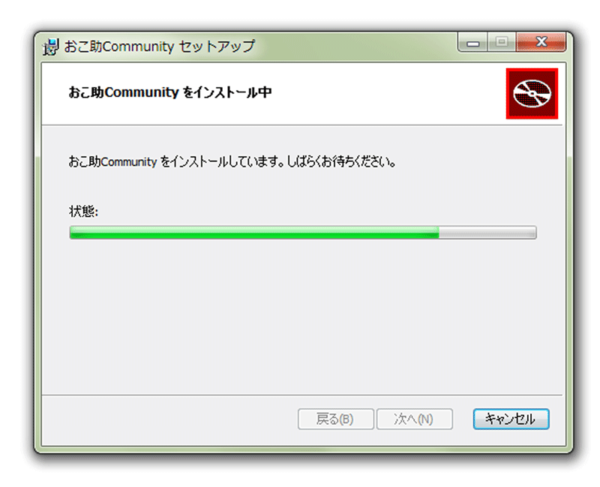
進行中は、このようにプログレスバーが表示されます。途中で止まっても、あわててキャンセルしないでください。
通常は1分以内に終了します。
インストールが完了しました
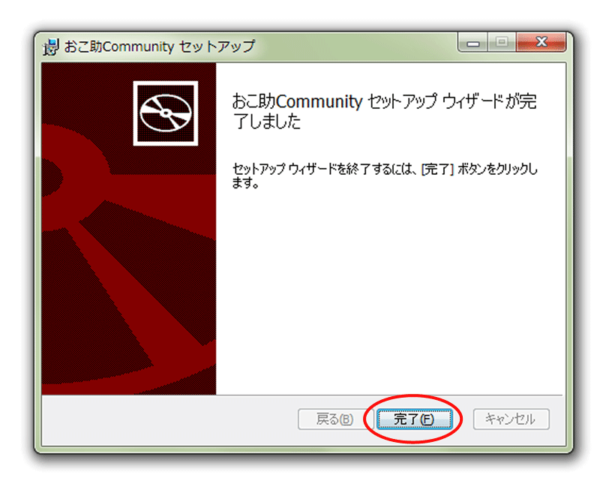
図のような完了の画面になれば、無事おこ助のインストールは終了しています。
「完了」ボタンを押すと、セットアップ画面が消えます。
デスクトップ上に置かれた「おこ助Community」のショートカットアイコンをダブルクリックすると本体が起動します。
再起動の必要はありません。
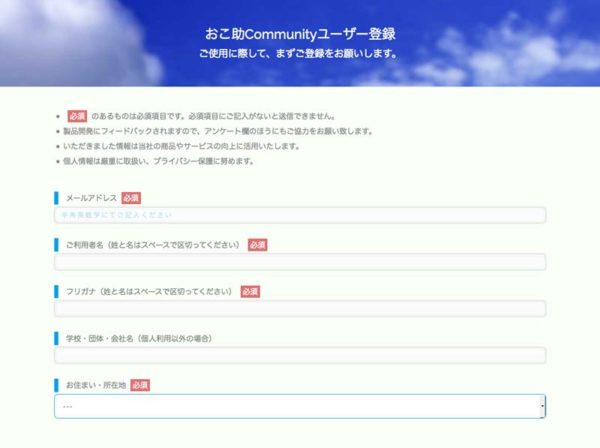
ユーザー登録をお願い致します
「おこ助Community」を起動すると最初に図のような登録画面が立ち上がります。
必要事項をご記入のうえ「送信」ボタンを押すと、登録画面が消え「おこ助Community」を使用できます。
登録が完了すると、起動時に登録画面は表示されなくなります。