
さまざまな用途と
活用事例

さまざまな用途にしっかり対応
おこ助どうしの互換性はもちろん、web上で多くの動画サービスに使用される字幕ファイル形式をはじめ、映像業界標準のファイル形式にも対応しています。
字幕作成に特化したおこ助 Pro3を使用すれば作成に集中できますので、さまざまなメディア用の字幕が高品位に仕上がります。
多言語自動翻訳に対応でき、検索エンジンとの親和性が高いので、国外への拡散にも向いています。
Youtubeのサービスでは、配信する動画に対して別途、複数ラインの字幕データを持たせることができます。Youtubeのアカウントページにある動画管理画面から字幕をアップロードすると、配信動画プレーヤー上で字幕の表示・非表示の切替ができるようになります。
音声の内容をテキストデータとして扱うことができるため、50か国以上の言語への自動翻訳が可能となります。
おこ助Pro3から出力できる「srt」「sami」「webVTT」「Lambda」形式の字幕ファイルが使用可能です。
字幕の文字サイズや表示の詳細は、視聴者側が見る環境に合わせて設定で変更できるようになっています。通常は小さめの文字で全体に黒い背景が付きますが、下のように映画字幕風のデザインにも変えられます。
さまざまな動画配信サービスで基本的な字幕付与が可能
Facebook、Vimeoといった動画を配信できる主だったサービスなら、YouTube同様、動画に対して別途、複数ラインの字幕データを持たせることができます。
アカウントページにある動画管理画面から字幕をアップロードすると、配信動画プレーヤー上で字幕の表示・非表示の切替ができるようになります。
おこ助Pro3から出力できる「srt」形式の字幕ファイルが使用可能です。
Vimeoの場合
Vimeoは現状、字幕ファイルをアップするだけという仕様で、字幕の表示状態の微調整はできません。下のように全体に背景がつく見た目となります。
Facebook動画の場合
Facebookでは、字幕をアップロードする際にファイル名を言語ごとの指定に合わせる必要があります。配信側では提供字幕の微調整はできませんが、視聴者側がアカウント内の動画設定で見た目を調整できるようになっています。
自社や団体サイトでの動画コンテンツも字幕対応が可能
webコンテンツを表示するための標準となっているHTML5という仕様には、webページ上での動画表示や、それに対しての字幕付加も盛り込まれています。
動画の配信や再生に外部サービスを使いたくない場合でも、基本的なwebの知識があれば比較的簡単に、自前での字幕付動画を公開できます。
配信可能な形式の動画(mp4)と、おこ助Pro3から出力した「webVTT」形式の字幕ファイルがあれば実現可能です。
マスター動画データにそのまま字幕を焼き付け
株式会社ペガシスからリリースされているソフトウエア「TMPGEnc Video Mastering Works 7」を使用することで、高品質にあらゆるフォーマットの字幕入り動画を作成できます。
※映像上のコントロールで全画面にすると焼き付けの品質を確認できます。
※ほぼ おこ助Pro3での作成どおりに再現されますが、ルビに関しては全て本文の上(縦字幕では右側)につきます。
※TMPGEnc Video Mastering Works 7の製品詳細はペガシス社の製品ページをご確認ください。
※おこ助で字幕作成作業を行う際のワーク用動画を作成する場合にも本ソフトウエアを推薦しています。
映像業界で一般的に使用されているLambda(.cap)形式に対応
動画コンテンツ配信各社用字幕データ作成や、映画用・ビデオ用の字幕システムにインポートして利用することが可能です。
さらに、NAB互換ファイルコンバーターを使用することで、テレビ放送のクローズドキャプション字幕制作の現場でも活用できます。
※NAB互換ファイルコンバーターを使用してできるNABファイルは、送出設備や各受像機と互換検証が取れた制作機でのファイナライズ処理が必要です。
おこ助は、音声リアルタイム文字化アプリ「UDトーク」と連携しています。
UDトークをマイクがわりにリスピーク!
おこ助をお使いのPCと、UDトークアプリをインストールしたモバイル端末が同じLAN上でつながっていれば、UDトークの音声認識で変換したテキストを、リアルタイムでおこ助の書き起こしウインドウ内に送り込むことができます。
認識しにくい映像の内容を携帯端末に向かって読み直すことで文字起こししたり、外部マイクやライン接続を行って直接映像の音声から文字変換を行ったり(変換精度はUDトークに依存します)。キーボード操作の手間を簡略化したい方にオススメです。
UDトークは簡単な個人利用であれば無料で使用できますが、文字起こしの目的によってUDトークと適切な契約を行ってください。
専用サーバーを準備できるプレミアムプランを使用することで、高度なセキュリティー下での反訳、リスピーク字幕制作作業なども可能となります。
UDトークの会話ログが すぐ簡易的な字幕になる!
おこ助Pro3では、UDトークで記録されたトーク内容から作成したcsvを、そのまま読み込むことができます。
各発話の開始時間を表示開始点のタイミングに変換しますので、使い方によっては字幕の基礎的な作成に利用可能です。
おこ助で全画面再生 MASC「おとみ」プレーヤーを使用
手軽に字幕を入れた状態での映像再生が可能です。動画再生可能なPCがあれば、複雑な処理が必要なくオススメです。
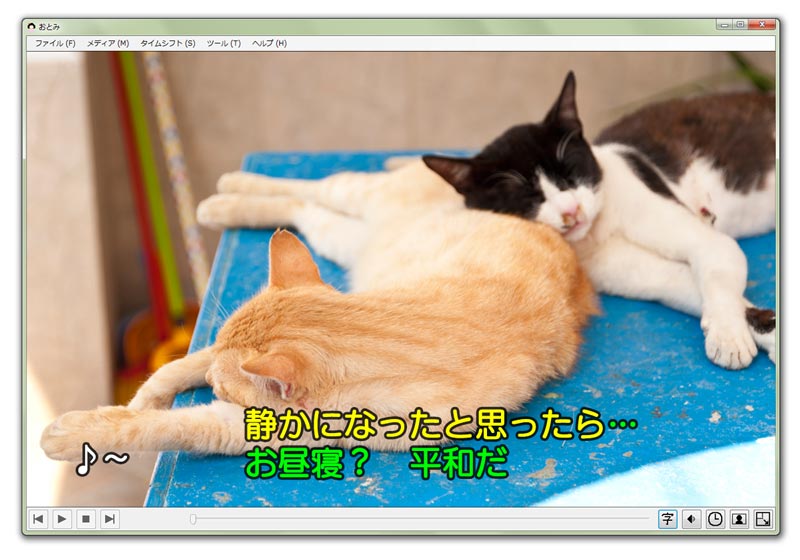
※おこ助で作成したとおりに字幕を再現できます。
※おとみのダウンロードや詳しい使い方はMASCサイトのこちらのページをご確認ください。
PCやMacで使用できる字幕を付与できる動画再生ソフト
「GOM Player」「VLC media player」「Media Player Classic」「KMPlayer」Windows 10 の映画 & テレビ アプリなどでは、簡単に字幕付再生ができます。
おこ助で作成した字幕をsrt形式でデータとしてエクスポート。動画とともに読み込むことで利用可能です。
タブレットやスマホで利用できる字幕を付与できる動画再生ソフト
「AVPlayerHD」「VLC for iOS」「MX Player」
おこ助で作成した字幕をsrt形式でデータとしてエクスポート。動画のファイル名と同じ名前にして一緒に読み込むことで利用可能です。
※srtを使用した字幕では表示位置・ルビ・色などは反映されませんので、作成時にはそれをふまえた字幕内容にする必要があります。
CONTACT
おこ助に関する各種お問い合わせ